Prenos

Nič ni zaklenjeno, nič ne poteče in ni računa, ki bi ga bilo treba ustvariti. Namestite ga iz trgovine Microsoft Store, usmerite na spodnjo demo licenco in v približno dveh minutah ste v celotni aplikaciji.

Wise CRM dobite v trgovini Microsoft Store

Trgovina nosi program, njegovo izvajalno okolje in uporabniški priročnik, namesti ga za trenutnega uporabnika brez skrbniških pravic in ga sama vzdržuje posodobljenega. Ni ničesar drugega za prenos in ničesar za odblokiranje.

Prenos iz trgovine Microsoft Store

Preberite priročnik (PDF)

Microsoft Store · Windows 10/11, 64-bitni · brezplačno, brez računa, brez poteka
Demo licencad3e40a1b-c3d4-4e5f-8a9b-0c1d2e3f4a5b

To je javna demo licenca. Nova namestitev se že začne z njo: na prijavnem zaslonu piše DEMO in demo uporabnik, zato pritisnete samo LOG IN. Ostane tudi na seznamu licenc, da se lahko vedno vrnete nanjo — pravi podatki, vsi zasloni, nikogar ni treba nič prositi.

Demo je namenjen predvsem gledanju: pogledate lahko povsod, kar spremenite, pa ostane v demu.

Wise CRM na telefonu

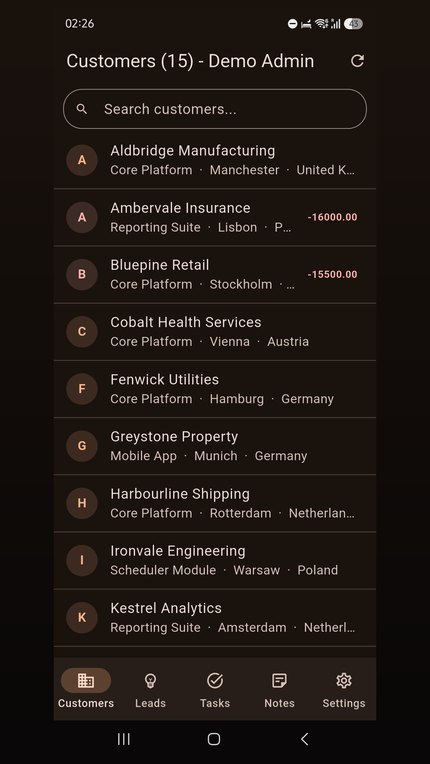
Spremljevalna aplikacija bere isti strežnik kot namizni program: stranke, priložnosti, opravila in zapiske, z iskanjem na vsakem zavihku in stikom, ki ga lahko pokličete ali mu pošljete e-pošto kar s seznama. Aplikacija je samo za branje — nič, kar naredite na telefonu, ne spremeni vaših podatkov.

Na voljo v Googlu PlayPrenesite v App Store

Obe sta objavljeni: Android v trgovini Google Play, iPhone in iPad v App Storu.

Seznam strank v aplikaciji Wise CRM na telefonu

Od tu do vaših podatkov v štirih korakih

  1. Namestite ga iz trgovine

    Odprite stran v trgovini in pritisnite Pridobi. Windows namesti Wise CRM, ga doda v meni Start in ga odtlej sam posodablja.

  2. Razglejte se po demu

    Nova namestitev se odpre na demo licenci, zato samo pritisnite LOG IN. Če ni izbrana, izberite DEMO na seznamu licenc na prijavnem zaslonu.

  3. Zaprosite za svojo licenco

    Izpolnite kratek obrazec na strani s kontaktom. Licenca nastane, medtem ko čakate, njena številka pa pride po e-pošti, običajno v minuti.

  4. Prilepite jo in je vaša

    Na prijavnem zaslonu odprite seznam licenc in izberite njegovo zadnjo vrstico, „< enter a licence key... >”, nato številko prilepite v pogovorno okno. Licenca je prazna, zato program ponudi, da ustvarite prvega skrbnika — e-poštni naslov, ime in geslo — in nato ste notri, s svojimi podatki in ničimer tujim.

Pripravljeni na svojo licenco?

To je vaš lastni imenik na našem strežniku in nihče drug ne more pogledati vanj. Obrazec vzame minuto, številka pa pride po e-pošti.