Nichts ist gesperrt, nichts läuft ab, und es gibt kein Konto anzulegen. Aus dem Microsoft Store installieren, auf die Demo-Lizenz unten zeigen, und in etwa zwei Minuten sind Sie in der vollständigen Anwendung.
Wise CRM aus dem Microsoft Store
Der Store enthält das Programm, seine Laufzeitumgebung und das Handbuch, installiert es für den aktuellen Benutzer ohne Administratorrechte und hält es von selbst aktuell. Es gibt nichts weiter herunterzuladen und nichts freizugeben.
Microsoft Store · Windows 10/11, 64 Bit · kostenlos, kein Konto, kein Ablaufdatum
Demo-Lizenzd3e40a1b-c3d4-4e5f-8a9b-0c1d2e3f4a5b
Das ist die öffentliche Demo-Lizenz. Eine frische Installation startet bereits mit ihr: der Anmeldebildschirm zeigt DEMO und den Demo-Benutzer, Sie drücken also nur LOG IN. Sie bleibt danach in der Lizenzliste, sodass Sie jederzeit zu ihr zurückkehren können — echte Daten, alle Bildschirme, nichts, wofür Sie jemanden fragen müssten.
Die Demo ist überwiegend zum Lesen: Sie können überall hineinsehen, und was Sie ändern, bleibt in der Demo.
Wise CRM auf dem Handy
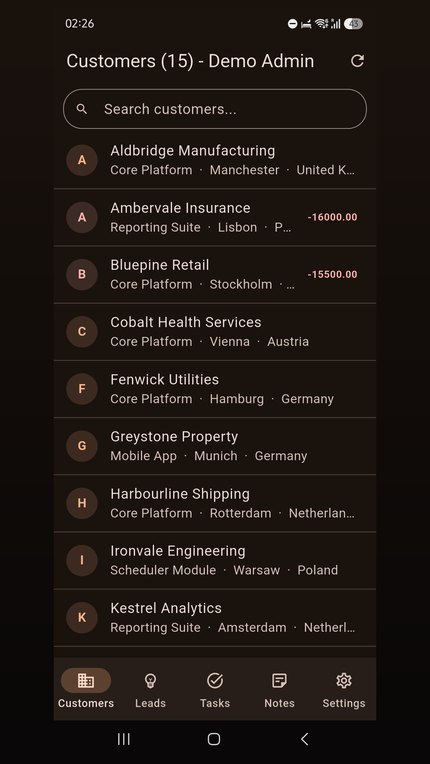
Die Begleit-App liest denselben Server wie das Desktop-Programm: Kunden, Leads, Aufgaben und Notizen, mit Suche auf jedem Tab und einem Kontakt, den Sie direkt aus der Liste anrufen oder anschreiben können. Sie ist schreibgeschützt — nichts, was Sie am Telefon tun, verändert Ihre Daten.
Beide sind veröffentlicht: Android bei Google Play, iPhone und iPad im App Store.
Von hier zu Ihren eigenen Daten, in vier Schritten
Aus dem Store installieren
Öffnen Sie die Store-Seite und klicken Sie auf „Herunterladen“. Windows installiert Wise CRM, legt es ins Startmenü und hält es von da an aktuell.
In der Demo umsehen
Eine frische Installation öffnet sich mit der Demo-Lizenz, drücken Sie also einfach LOG IN. Ist sie nicht ausgewählt, wählen Sie DEMO in der Lizenzliste des Anmeldebildschirms.
Eigene Lizenz anfordern
Füllen Sie das kurze Formular auf der Kontaktseite aus. Die Lizenz wird sofort erzeugt, und ihre Nummer kommt per E-Mail, meist innerhalb einer Minute.
Einfügen, und sie gehört Ihnen
Öffnen Sie im Anmeldebildschirm die Lizenzliste und wählen Sie ihre letzte Zeile, „< enter a licence key... >“, und fügen Sie Ihre Nummer in den Dialog ein. Die Lizenz ist leer, also bietet das Programm an, den ersten Administrator anzulegen — E-Mail-Adresse, Name und Passwort — und dann sind Sie drin, mit Ihren eigenen Daten und niemandes sonst.
Bereit für eine eigene Lizenz?
Sie ist ein eigenes Verzeichnis auf unserem Server, und niemand sonst kann hineinsehen. Das Formular dauert eine Minute, die Nummer kommt per E-Mail.